
Bijna 13 jaar Rik: rustig blijven, aanpakken en ‘komt goed’
Rik is inmiddels ruim 12,5 jaar in dienst en op 4 november tikt hij zelfs...
Zodra je een papieren document scant, wordt het digitale informatie. Vanaf dat moment bepalen de bestemming, toegangsrechten en bewaartermijn wie het document kan zien en hoe lang het beschikbaar blijft.
Een scan naar een algemene map lijkt gemakkelijk, maar zorgt al snel voor onduidelijkheid. Wie kan erbij? Hoe heet het bestand? Is dit de laatste versie? En hoort een HR-document eigenlijk wel in dezelfde map als projectinformatie?
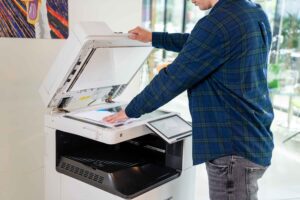
Veilig scannen betekent dat de route vooraf goed is ingericht. Medewerkers hoeven dan niet iedere keer zelf te bedenken waar een document naartoe moet.
Vaak is de printer dus niet het enige aandachtspunt. Ook de inrichting van de uiteindelijke bestemming bepaalt hoe veilig en beheersbaar de route is.
Een veilige scanomgeving sluit aan op het dagelijkse werk. Finance wil facturen naar een gecontroleerde financiële route sturen. HR wil personeelsdocumenten alleen toegankelijk maken voor bevoegde collega’s. Een projectteam wil tekeningen en opleverdocumenten direct bij het juiste project bewaren.
Duidelijke knoppen op het scherm kunnen bijvoorbeeld zijn:
Welke knoppen verstandig zijn, hangt af van de software, rechten en applicaties die de organisatie gebruikt. Een bestemming in OneDrive, SharePoint of een documentmanagementsysteem is niet automatisch veilig. Ook daar moeten de toegang, bewaartermijnen en inrichting kloppen.
Bij gevoelige documenten kan het verstandig zijn dat de gebruiker zich eerst aanmeldt. De printer toont vervolgens alleen de scanroutes waarvoor die gebruiker of afdeling bevoegd is.
Stuur het document rechtstreeks naar de plek waar het moet worden verwerkt of bewaard. Vermijd brede mappen waarin iedereen alles kan zien. Controleer regelmatig of rechten, sneltoetsen en adresboeken nog actueel zijn.
De scan wordt via het netwerk of de cloud verstuurd. Gebruik daarom een ondersteunde, versleutelde verbinding en beperk de printer tot de systemen waarmee het apparaat werkelijk moet communiceren.
Een datum, documenttype of projectnummer maakt documenten beter terugvindbaar. OCR maakt tekst in een scan herkenbaar en doorzoekbaar. Dat is handig voor verwerking, maar het is geen beveiligingsmaatregel. De rechten, verbinding en bestemming blijven bepalend.
Controleer hoelang scans of tijdelijke bestanden op het apparaat of in een tussenomgeving blijven staan. Laat ze verwijderen zodra ze niet meer nodig zijn en neem dit ook mee bij onderhoud of vervanging van de printer.
Een activiteitenlog kan helpen om te zien dat een gebruiker op een bepaald moment een scanroute heeft gebruikt. Welke details beschikbaar en wenselijk zijn, verschilt per oplossing. Leg niet meer vast dan nodig en spreek af wie deze gegevens mag raadplegen.
Scannen naar e-mail kan praktisch zijn, maar vraagt duidelijke keuzes. Een verkeerd getypt adres is snel gemaakt en een bijlage kan daarna eenvoudig worden doorgestuurd.
Voor terugkerende of gevoelige documentstromen is een vaste, gecontroleerde map of applicatie vaak beter beheersbaar. Als e-mail nodig blijft, beperk dan waar mogelijk de beschikbare adressen en externe bestemmingen.
Een veilige scanomgeving hoeft voor medewerkers dus niet ingewikkeld te zijn. Juist door rechten, bestemmingen en bewaartermijnen vooraf goed in te richten, ziet de gebruiker alleen een paar duidelijke keuzes. De beveiliging werkt op de achtergrond.
Ruvano brengt samen met de organisatie in kaart welke documenten worden gescand, wie ermee werkt en waar ze uiteindelijk nodig zijn. Vervolgens kan de scanroute worden gekoppeld aan passende print- en documentsoftware.
Dat kan variëren van enkele duidelijke sneltoetsen tot een bredere workflow met herkenning, routering en documentbeheer. Met scannen naar de cloud kunnen documenten bijvoorbeeld direct volgens een vaste werkwijze in een cloudomgeving worden opgenomen.
Met beveiligd printen sluiten we deze reeks af. In de vier blogberichten hebben we laten zien hoe veilig scannen, centraal printbeheer, scannen naar de cloud en beveiligd printen samen bijdragen aan beter en overzichtelijker documentbeheer.
Wil je de reeks nog eens vanaf het begin bekijken?
Ga naar het eerste blogbericht: Veilig scannen, documenten direct naar de juiste plek
Gerelateerde artikelen