

Bijna 13 jaar Rik: rustig blijven, aanpakken en ‘komt goed’
Rik is inmiddels ruim 12,5 jaar in dienst en op 4 november tikt hij zelfs...
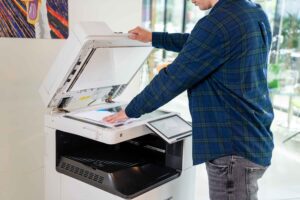
Eén printer met een afwijkende instelling kan al voor onduidelijkheid zorgen. Bij tien, veertig of honderd apparaten wordt handmatig beheer al snel onoverzichtelijk. Daarom hoort printerbeveiliging centraal en planmatig te worden geregeld. Een zakelijke printer heeft een besturingssysteem, een beheerpagina, netwerkverbindingen en soms tijdelijke opslag. Net als bij andere bedrijfsapparatuur moet duidelijk zijn wie het […]
Eén printer met een afwijkende instelling kan al voor onduidelijkheid zorgen. Bij tien, veertig of honderd apparaten wordt handmatig beheer al snel onoverzichtelijk. Daarom hoort printerbeveiliging centraal en planmatig te worden geregeld.
Een zakelijke printer heeft een besturingssysteem, een beheerpagina, netwerkverbindingen en soms tijdelijke opslag. Net als bij andere bedrijfsapparatuur moet duidelijk zijn wie het apparaat beheert, welke instellingen gelden en hoe updates worden uitgevoerd. Centraal printbeheer helpt om die basis op verschillende apparaten en locaties zoveel mogelijk gelijk te houden.
Een veilige omgeving begint met overzicht. Leg vast welke printers en multifunctionals actief zijn, waar ze staan, welk model en welke firmwareversie ze gebruiken en wie verantwoordelijk is voor het beheer. Apparaten die niet meer duidelijk onder iemands beheer vallen, krijgen vaak ook minder aandacht bij updates, storingen en controles. Een actueel overzicht voorkomt dat printers ongemerkt buiten het normale beheerproces vallen.
Veel printers hebben een webpagina waarop instellingen kunnen worden aangepast. Vervang standaardwachtwoorden door sterke, unieke beheerwachtwoorden. Beheer op afstand hoort alleen beschikbaar te zijn voor bevoegde personen en niet onnodig rechtstreeks vanaf het internet. Leg ook vast wie beheertoegang krijgt, hoe die toegang wordt ingetrokken wanneer iemand uit dienst gaat en hoe wijzigingen worden geregistreerd.
Firmware is de software waarop de printer draait. Fabrikanten brengen updates uit om fouten en beveiligingslekken te herstellen. Spreek daarom af wie controleert of updates beschikbaar zijn, wanneer ze worden getest en wanneer ze worden geïnstalleerd. Afhankelijk van de omgeving kan dat handmatig of vanuit een beheersysteem. Binnen Print management kan Ruvano, afhankelijk van de gekozen oplossing, onderdelen van het printerpark op afstand monitoren en beheren.
Een multifunctional kan vaak veel meer dan de organisatie gebruikt. Denk aan oudere netwerkprotocollen, scan-naar-e-mail, USB-aansluitingen en externe beheeropties. Wat niet nodig is, kan meestal beter worden uitgeschakeld. Gebruik voor beheer en gegevensoverdracht waar mogelijk ondersteunde, versleutelde verbindingen. Beperk daarnaast de netwerktoegang van de printer tot de systemen waarmee het apparaat werkelijk moet communiceren.
Niet iedereen hoeft dezelfde mogelijkheden te hebben. Een HR-team werkt met andere documenten dan marketing of de receptie. Met rollen en rechten kun je bijvoorbeeld bepalen:
Zo sluit de inrichting beter aan op het werk en ziet een gebruiker niet meer opties dan nodig.
Printopdrachten kunnen tijdelijk in een wachtrij staan en printers kunnen informatie verwerken of bewaren. Stel daarom bewaartermijnen in en bekijk welke beveiliging en versleuteling de gebruikte oplossing ondersteunt. Loggegevens kunnen helpen bij een storing, vermoeden van misbruik of onderzoek. Leg alleen vast wat daarvoor nodig is. Een rapportage over aantallen, gebruikers en tijdstippen is iets anders dan het bewaren van documentinhoud. Maak vooraf duidelijk welke gegevens worden verzameld, waarom dat nodig is en wie ze mag bekijken.
Een printer blijft niet voor altijd staan. Bij onderhoud door een externe partij, verhuizing, inruil of afvoer moet bekend zijn wat er gebeurt met accounts, adresboeken, opgeslagen opdrachten en lokale gegevens. Maak gegevenswissen en het verwijderen van instellingen onderdeel van de vaste uitdienstprocedure. Zo eindigt veilig printerbeheer niet op het moment dat de stekker eruit gaat.
Centraal printbeheer is niet alleen een technisch verhaal. Medewerkers merken het doordat:
Niet iedere printer ondersteunt dezelfde functies. Een veilige inrichting begint daarom niet met een standaardlijst die overal hetzelfde wordt toegepast, maar met een inventarisatie van apparaten, netwerk, gebruikers, documenten en risico’s. Ruvano brengt het printerpark en de bestaande instellingen in kaart. Daarna wordt samen met de verantwoordelijke IT- of securitypartij bepaald welke verbeteringen technisch mogelijk zijn en welke prioriteit hebben.
Documenten veilig opslaan is belangrijk. Hetzelfde geldt voor de manier waarop documenten worden afgedrukt. In het volgende blogbericht lees je hoe beveiligd printen ervoor zorgt dat een printopdracht pas wordt uitgevoerd wanneer de gebruiker bij de printer staat.
Gerelateerde artikelen